
NINEBIX 2.0.22 — 사용법 둘러보기 · 한 줄 스타일 · 캐릭터 시트, 유튜브 올리기와 예전 화면 기능이 작업 화면으로
처음 여는 분을 위한 사용법 둘러보기와 단계별 시작이 생겼고, 스타일은 한 줄로 원하는 느낌을 적으면 칸이 채워집니다. 캐릭터 시트는 메인 전신 · 정면/측면/후면 · 표정 6 · 동작 4 · 디테일 · 색상을 담은 세로 한 장으로 바뀌었습니다. 완성한 영상은 작업 화면에서 바로 유튜브에 올리고 썸네일 · 자막 파일을 받으며, 숏폼 편집기 · 내 사진 넣기 · 보관함 등 예전 화면의 기능도 다시 씁니다. 영상 분할은 원본 자막과 겹치지 않게, 롱폼 풀 영상은 앞 영상에서 이어 만듭니다.
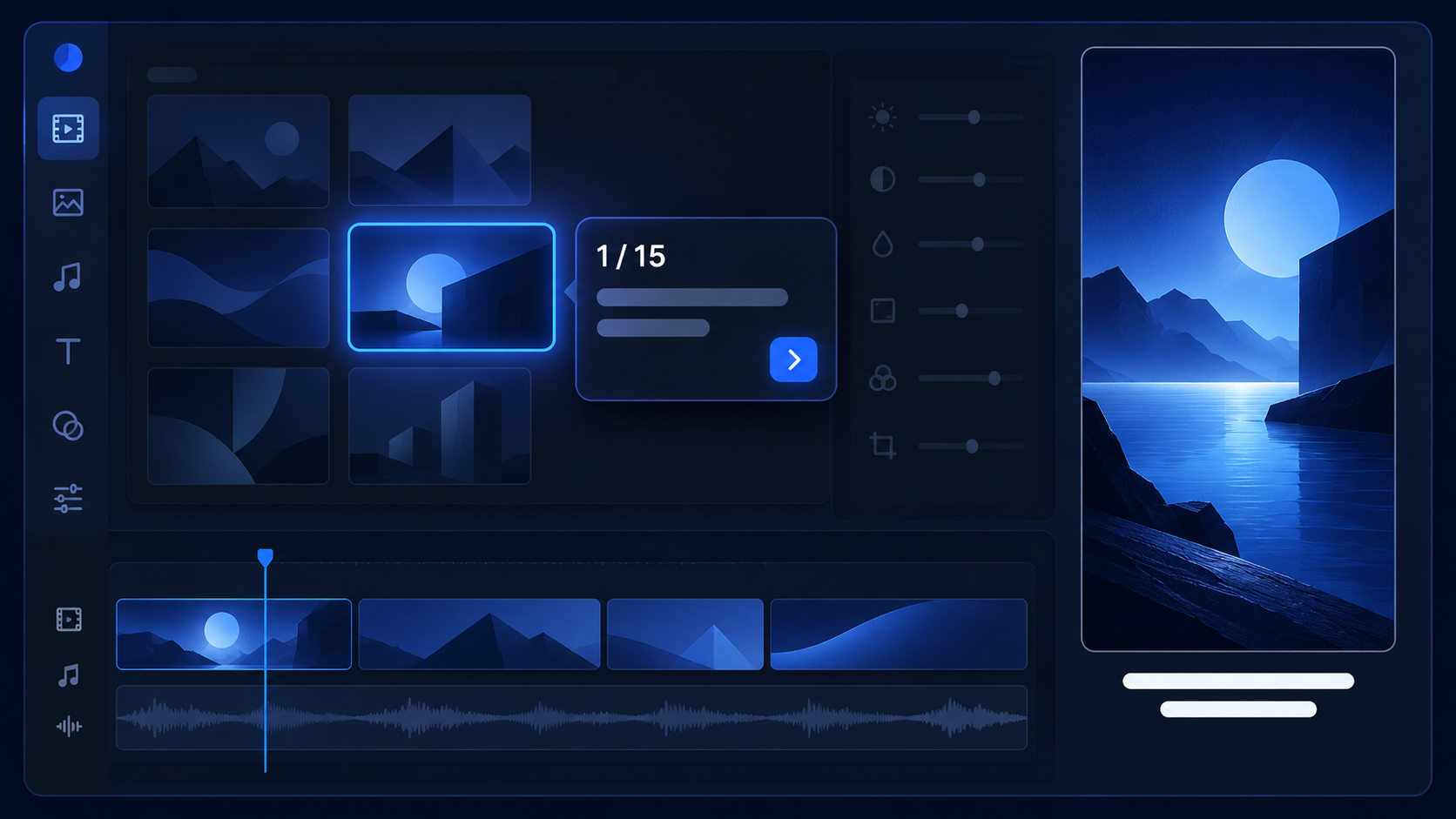
NINEBIX가 2.0.22 로 업데이트됐습니다. 2.0 을 소개한 지난 기사 이후 2.0.16 ~ 2.0.22 의 바뀐 점을 한 번에 정리했습니다. 처음 쓰는 분이 화면을 따라가며 익히는 사용법 둘러보기와 단계별 시작, 스타일을 한 줄로 만드는 기능, 새 캐릭터 시트가 생겼고, 2.0 작업 화면으로 바뀌며 찾기 어려웠던 예전 화면의 기능(유튜브 올리기 · 썸네일 · 숏폼 편집기 · 보관함 등)을 작업 화면 안으로 되돌렸습니다. 프로그램을 다시 열면 업데이트 안내가 나옵니다.
무엇이 달라졌나 — 한눈에
- 사용법 둘러보기 — 처음 열면 화면 위에 안내 카드가 떠서 기능을 하나씩 짚어 줍니다. 실제로 만들지는 않으니 마음 편히 눌러 보세요.
- 단계별로 시작하기 — 쇼츠 · 롱폼 → 템플릿 · 스타일 → 목소리 → 자동 · 수동 순서로 한 화면에 하나씩 고릅니다.
- 한 줄 스타일 — 원하는 느낌을 한 줄로 쓰면 이름 · 청중 · 말투 · 화풍 · 대본 지시문 칸이 채워집니다. 기본 화풍 없이 백지에서 시작도 됩니다.
- 캐릭터 시트 — 롱폼 인물 시트와 등장인물 화면의 시트 그림이 같은 구조(메인 전신 · 정면/측면/후면 · 표정 6 · 동작 4 · 디테일 · 색상)의 세로 한 장으로 바뀌었습니다.
- 영상 분할 자막 — 원본에 자막이 박혀 있으면 같은 말을 두 번 띄우지 않고, 자막은 말이 끊기는 자리에서 나눕니다.
처음 쓰는 분을 위해
- 사용법 둘러보기 — 시작 화면에서는 가장 빠른 시작, 프로그램 카드(지금 라이선스로 열 수 있는지 · 구독이 필요한지), 템플릿 · 도구 · 계정을 보여 줍니다. 작업 화면에서는 만드는 6단계, 스타일 만드는 법, AI 키 넣는 법(설정을 열어 추천 설정 → 키 붙여 넣기 → 저장 → 연결 확인), 비용 · 도구 · 내 작업을 차례로 짚습니다.
- 강의판 · 구독 등 라이선스에 따라 보여 주는 단계와 문구가 다릅니다.
- 둘러보는 동안에도 화면은 그대로 누를 수 있고, [건너뛰기]나 Esc 로 언제든 끝냅니다. 마우스로 살펴보기를 켜면 가리키는 단추의 설명이 마우스를 따라다닙니다.
- 둘러보는 동안에는 [만들기]를 눌러도 요금이 드는 작업이 시작되지 않습니다. 다시 보려면 시작 화면 위쪽이나 작업 화면 아래의 [사용법 둘러보기]를 누르세요.
- 처음이세요? 단계별로 만들기 — 시작 화면의 큰 단추로 엽니다. 템플릿은 미리보기 그림으로, 목소리는 [미리 듣기]로 고르고, 자동을 고르면 한 줄 아이디어로 대본부터 영상까지 바로 만듭니다.
스타일 — 내가 말하고 싶은 대로
- 한 줄로 내 스타일 만들기 — 예: “조선시대 야사를 담담한 할머니 말투로, 수묵화 느낌”. [AI 로 채우기]를 누르면 칸이 채워지고, 고칠 곳만 고친 뒤 [이대로 만들기].
- 백지에서 시작 — 기본 화풍 · 기본 지시문 없이 빈 스타일을 만듭니다. 화풍을 비우면 이야기마다 알맞게 정합니다.
- 설명이 대본에 반영됩니다 — 스타일 설명에 적은 내용이 실제 대본 말투로 이어지고, 설명대로 지시문을 다시 쓰는 단추도 있습니다.
숏폼 · 영상 분할
- 원본 자막과 겹치지 않게 — 드라마 · 예능 클립처럼 원본에 자막이 박혀 있으면 우리 대사 자막을 넣지 않습니다(첫머리 나레이션 · 제목은 그대로). 대사 자막 칸에서 “우리 자막도 넣기” · “넣지 않기”로 바꿀 수 있고, 분할 편집의 전체 탭에서도 바꿉니다.
- 자막이 말 덩어리로 — 예전에는 10글자마다 잘려 “할 줄 모르고”처럼 끊겼습니다. 이제 쉼표나 “~고 · ~는데 · ~요”처럼 말이 끊기는 자리에서 한 줄 16자 안쪽으로 나누고, 중요한 낱말은 한 줄에 두 개까지 강조합니다.
- 무료 사진만 골랐을 때 멈추지 않습니다 — 사진을 못 찾으면 AI 그림으로 넘어가지 않고 기본 배경으로 채웁니다(요금 없음).
- 무료 사진을 더 잘 찾습니다 — 내 키를 넣지 않아도 NINEBIX 가 준비한 Pixabay 검색을 먼저 씁니다. 내 키를 넣으면 한도 없이 내 키로 찾습니다.
레퍼런스 따라 만들기
- 자막 · 말 없는 영상도 — 자막과 음성이 없는 영상은 영상 속 인물의 행동과 게시글 제목 · 설명으로 이야기를 만듭니다.
- 주인공 인물 — 제목 · 설명 · 영상에서 어떤 인물인지 잡고, 못 잡으면 직접 적을 수 있습니다.
- 내가 넣은 영상에 자막이 박혀 있으면 — 우리 나레이션 자막과 두 줄이 겹치지 않게 자막 줄 위만 잘라 씁니다.
- 나레이션 자막도 말이 끊기는 자리에서 레퍼런스 자막 길이에 맞춰 나뉩니다.
롱폼
- 풀 영상은 이어서 — 장면마다 첫 그림만 그리고, 그다음은 앞 영상의 마지막 장면에서 이어 만듭니다. 영상 클립이 실패하면 몰래 정지 그림으로 채우지 않고 멈춰서 알려 줍니다.
- 캐릭터 시트가 한 가지 구조로 — 인물마다 세로 한 장에 메인 전신, 정면 · 측면 · 후면, 표정 6가지(무표정 · 기쁨 · 분노 · 슬픔 · 놀람 · 두려움), 동작 4가지(서기 · 앉기 · 걷기 · 역동 동작), 디테일, 색상 견본을 그려 장면마다 기준으로 붙입니다. 얼굴 · 나이 · 옷 · 체형이 장면마다 달라지던 것을 줄였습니다.
등장인물 화면
- [시트 그림 만들기] — 기준 얼굴(정면) 한 장을 먼저 만들고, 그 얼굴을 붙여 캐릭터 시트 한 장을 그립니다. 예전에는 일곱 장을 따로 그려 이어 붙였는데, 이제 두 장이라 시간과 요금이 줄었습니다. 그림 AI 가 원래 그림의 화풍 · 얼굴 · 옷을 그대로 지키도록 했습니다.
- 키 느낌 · 핵심 외형 메모는 시트를 그릴 때 그림 AI 에게 함께 알려 줍니다. 고친 뒤 캐릭터 시트 칸의 [다시 만들기]를 누르면 반영됩니다.
- 롱폼 결과의 [이 인물 시트로 저장]은 그 편의 캐릭터 시트를 등장인물의 캐릭터 시트로 저장하고, 다음 편부터 그 시트를 기준으로 씁니다.
예전에 풀 영상이 그림으로만 나온 편
- 2.0.19 이전에 풀 영상으로 만들었는데 그림 + 효과로만 나온 편은, 그 편을 열고 [다른 방법으로 다시 만들기] → [그림 전부 다시]를 누르세요. 대본 · 목소리는 그대로 두고, 장면 첫 그림만 새로 그려 앞 영상의 마지막 장면에서 이어 만듭니다. 영상 만드는 곳(APIMart 등)은 영상 하나마다 요금이 듭니다.
설정
- 설정이 접히는 목록으로 — 길게 내려야 하던 설정이 제목 줄 목록으로 바뀌었습니다. 누르면 열리고 다시 누르면 닫힙니다.
- 단추 크기 정리 — 나란히 놓인 단추의 크기와 간격을 맞췄습니다.
- 잘 안 보이던 단추 — 롱폼 결과의 [다음 화 만들기]와 이 영상 학습 상자의 단추가 흰 바탕에 흰 글자로 보이지 않던 것을 고쳤습니다.
만든 뒤 할 일 — 올리기 · 편집 · 정리를 한 화면에서
2.0 작업 화면으로 바뀌면서 예전 결과 화면에 있던 기능 몇 가지가 보이지 않았습니다. 이번에 모두 작업 화면 안으로 되돌렸습니다.
내보내기 단계
- 유튜브에 올리기 — 공개 범위(비공개 · 일부 공개 · 공개)와 예약 공개 시각을 골라 바로 올립니다. 롱폼 · 숏폼 · 레퍼런스 · 3D · 편집한 영상 모두 같은 칸입니다. 채널이 연결되지 않았으면 [채널 연결하기]가 설정의 유튜브 칸을 엽니다.
- 제목 · 설명 · 해시태그 복사와 [저장한 폴더 열기].
- 롱폼 — 제목 후보 중 하나 고르기 · [제목 · 설명 다시 만들기], 썸네일 3장 보기 · 받기 · [썸네일 다시 합성], [자막 파일(SRT) 받기], 이 영상에 나간 외부 AI 비용.
- 이 롱폼으로 숏폼 만들기 — 템플릿을 고르면 롱폼에서 가장 끌리는 구간으로 세로 숏폼 한 편을 만듭니다.
만드는 중 · 내 작업
- 진행 막대 아래 남은 시간과 자세히 보기(진행 기록)가 보입니다.
- [내 작업] 목록의 줄마다 [폴더] · [지우기]가 있습니다. 지우기는 한 번 더 묻고, 만드는 중인 작업은 지울 수 없습니다.
롱폼 구성 확인
- 대사 고치기 — 글뿐 아니라 화자 · 감정을 바꾸고, 줄을 위 · 아래에 넣거나 지웁니다. 고친 뒤 [저장한 수정 반영]을 누르면 바뀐 줄만 목소리를 다시 만듭니다.
- 장면 효과 · 효과음 — 장면마다 분위기 · 색감 · 레터박스 · 들어오는 전환 · 장소 · 시간 카드를, 줄마다 효과음을 정합니다. 완성 영상에 실제로 들어간 효과 목록도 봅니다.
- 그림마다 [설명 고치기]로 그림 설명을 고쳐 다시 그리고, 완성 영상 아래 [다른 방법으로 다시 만들기]에서 그림 전부 다시 · 목소리 빠르기 바꿔서 다시 · 구석 반복 영상 바꿔서 영상만 다시를 고릅니다.
- 내 스타일 단계의 [더 많은 설정]에서 목표 문장 수 · 완성되면 숏폼도 만들기 · 구석 반복 영상 · 등장인물 불러오기를 정하고, 목소리 미리 듣기와 0.8~1.6배 빠르기를 고릅니다.
편집 화면
- [자동 자막 만들기] — 말 언어와 요금을 확인한 뒤 받아써 자막을 넣습니다. 지금 자막이 있으면 바꿀지, 빈 곳에만 더할지 고릅니다.
- [번역 자막 만들기] — 외국어 자막을 자연스러운 한국어로 옮기고 줄마다 다시 번역하거나 직접 고칩니다.
- [인물 영상 찾아 넣기] — 대본 속 인물의 공개 영상을 찾아 구간을 고르고 권리 근거를 적은 뒤 원본에 넣습니다. 얼굴 묶음은 이 PC 안에서만 비교합니다.
- [이 장면으로 만들기] — 원본의 지금 장면으로 AI 사진 · 2~3초 영상을 만들어 재료에 넣거나 그 자리를 바꿉니다(영상 AI 연결 필요 · 결과에 AI 생성 표시).
설정
- 유튜브 채널(브라우저 로그인 · API), 텔레그램(봇 토큰 · 계정 묶기 · 알림 · 조용한 시간), 사용 비용(합계 · 내역 · CSV · 월 예산 · 환율), 저장 공간(용량 · 지울 수 있는 양 보기 · 지금 정리), 얼굴 묶음, 앱 업데이트(지금 버전 · 업데이트 확인) 칸이 설정 서랍에 있습니다.
- 글꼴 설정은 다른 화면과 같은 글꼴 고르기(내장 글꼴 + 이 PC 설치 글꼴)이고, 저장 폴더는 [폴더 고르기], 오프닝 배경은 [이미지 고르기]로 고릅니다.
- 새 버전을 받는 중이면 시작 화면 · 작업 화면 머리줄에 진행률이, 다 받으면 [새 버전 설치 · 다시 시작]이 나옵니다.
예전 화면의 기능이 돌아왔습니다
2.0 작업 화면으로 바뀌면서 찾기 어려웠던 예전 화면의 기능을 작업 화면 안에서 다시 쓸 수 있습니다.
숏폼 편집기 · 내 사진 · 보관함 · 모든 영상 한 목록
- 숏폼 편집기가 돌아왔습니다 — 완성한 숏폼의 [편집]을 누르면 예전 숏폼 편집기가 작업 화면 안에서 열립니다. 제목 · 설명 · 해시태그, 다른 훅으로 바꾸기, 자막 모양(글꼴 · 크기 · 위치 · 색 · 강조), 목소리 · 배속 · 템플릿 · 장면 전환, 배경음악, 장면에 내 사진 · 영상 넣기, 장면 추가 · 이동 · 지우기, 말로 고치기를 다시 씁니다. 그 안의 [타임라인에서 효과 놓기]로 타임라인 편집씬을 오갑니다.
- 구성 확인에서 바로 내 사진 넣기 — 숏폼 구성 확인의 장면마다 내 사진 · 영상 넣기, 무료 사진 찾기, AI 로 그리기가 있습니다. 완성한 숏폼도 구성 확인으로 돌아와 사진을 바꾼 뒤 다시 만들 수 있습니다.
- 보관함 · 스타일 · 자세한 설정 — 설정 서랍 맨 위 단추로 예전 설정 화면을 큰 창으로 엽니다. 목소리 보관함(만들기 · 녹음 클론 · 기본 나레이터), 배경음악 보관함, 반복 영상 올리기 · 지우기, 내장 효과음, 효과 미리보기, 스타일 자세히 고치기와 유튜브 채널 영상으로 새 스타일 만들기, 모델 목록, 엔진 지우기, 설정 기본값으로 되돌리기가 모두 다시 있습니다.
- 모든 영상 한 목록 — [내 작업]의 [모든 영상 · 예약 · 음악 보기]로 롱폼 · 숏폼 · 내 영상 편집 · 모아보기 · 음악을 한 곳에서 보고, 예약 · 업로드 대기와 음악 플레이리스트를 봅니다.
숏폼
- 목소리 엔진 고르기 — Supertonic · Gemini TTS · Qwen3 중에서 고르고, Gemini · Qwen 목소리를 골라 [들어 보기]로 확인합니다. 쓸 수 없는 엔진이면 이유와 할 일 링크가 나옵니다.
- 고급 — 대본 방식(후킹 · 요약 · 나열), 음성 배속, 자막 글자 수, 첫 화면 큰 제목, 화면 전환 효과음.
- 아이디어 여러 개 한 번에 — 한 줄에 하나씩 최대 10개를 넣으면 같은 설정으로 한꺼번에 만듭니다.
- 썰 — 보여 줄 댓글 수와 닉네임 · IP 흐리게를 고릅니다(댓글이 들어가지 않던 문제도 고쳤습니다).
- 쇼핑 — 제휴 종류 · 길이를 고르고, [적합도 보기]로 이 상품이 숏폼으로 팔릴지 AI 점수를 봅니다.
- 영상 분할 — 음성 인식 방식, 좌우 반전, 출처 표시, 영상 제목. 분할 편집기(해시태그 · 자막 줄 · 효과 · 카드)도 다시 열립니다.
- 여러 영상으로 숏폼 — 예상 비용 · 시간과 장면 후보 그림을 보고 고릅니다.
- 내 영상 직접 편집 — 자동 자막의 말 언어(한국어 · 영어 · 일본어 · 중국어 · 스페인어)와 프로젝트 이름.
레퍼런스 따라 만들기
- 분석 요약 — 컷 리듬 막대, 분위기 흐름, 말 구조, 화면 글자 목록.
- 막혔을 때 — 사람 확인이 필요하면 [창 열어 해결하기], 로그인이 필요하면 [로그인 창 열기].
- 재료 — 넣은 순서대로 배치하기, 인물이 나오는 장면만 AI 로 섞기(예상 비용 표시), 목록에서 뺀 재료는 이 PC 에서도 지웁니다.
- 세부 조정 — 화면 글자 직접 넣기, 컷 시점을 음악 박자에 맞추기, 화면 글자 글꼴, 설명란 원본 링크 넣기 켜고 끄기.
- 원본 장면 — 미리볼 장면 고르기와 색 입히는 정도. 작업을 만든 뒤에도 글자 역할을 바꿀 수 있습니다.
롱폼
- 작업별 상자 — 비슷한 장면 그림 하나로(줄인 그림 수 · 절약 예상), 이 편 등장인물(인물을 시트로 저장 · 이 편으로 드라마 시리즈 시작), 이 영상 학습(지표 · 배운 것 · 추천).
- 장면마다 — [영상 클립 · 같은 그림 · 3D]로 영상 클립 다시 만들기 · 클립 보기, 같은 그림을 쓰는 장면만 새 그림으로, 이 장면을 3D 로.
3D
- 장면 표 — 장면 효과(암전 등), 대사의 실제 발언 표시, 배우가 이동할 곳.
- 만들기 — 끝 장면 사진(출처 · 권리 확인), 3D 에셋 크레딧, 장면 표 없이 바로 끝까지 만들기, 예상 렌더 시간.
- 3D 채널 · 등장인물 · 세트 · 에셋 — 예전 3D 스튜디오 화면을 큰 창으로 엽니다. 채널의 진행자 · 조명 · 목소리 · 글꼴 · 끝 장면 · 기본 채널 · 지우기와 되살리기, 인물의 소매 · 수염 · 신발, 모든 세트 미리보기, 에셋 팩 받기 · 지우기 · 되살리기.
그 밖에
- 다른 화면의 [AI 연결로 가기] · 저장 공간 정리 · 사용 비용 · 엔진 링크가 설정 서랍의 그 칸까지 바로 내려갑니다.
- 사용 설명서를 이번 내용에 맞게 고쳤습니다.
고친 것
- 템플릿 편집의 흰색 — 템플릿 편집에서 흰색 글자 · 배경이 검게 보이던 문제를 고쳤습니다.
- 숏폼 검색 이미지가 비던 문제 — 아이디어형 숏폼 등에서 장면 자료를 검색 이미지로 고르면 사진을 못 찾은 장면이 검은 화면으로 남던 문제를 고쳤습니다. 이제 넓은 검색어로 한 번 더 찾고, 그래도 없으면 찾은 사진을 다시 쓰거나 AI 그림으로 채웁니다.
- 드라마 시리즈 이어 만들기 — 드라마 시리즈 화면의 이어 만들기로 와도 보통 롱폼으로 만들어지던 문제를 고쳤습니다. 이제 그 시리즈의 다음 화로 만들어집니다.
- 소재 찾기 소재함의 "이 소재로 숏폼을 만들었습니다 — 열기"가 빈 숏폼 화면을 열던 문제를 고쳐, 만든 그 작업을 엽니다.
프로그램 사용권 계약
프로그램을 설치할 때 동의하는 사용권 계약을 판매용으로 새로 정리했습니다. 강의를 구매했거나 앱별 월 구독을 신청한 계정에서 쓰는 유료 프로그램이라는 점, 구독이 끝나도 만든 영상의 권리는 그대로라는 점, 프로그램이 보내는 정보(이용 자격 확인 · 업데이트 확인 · 끌 수 있는 오류 정보)를 적었습니다. 전문은 9bix.com/eula 에서 볼 수 있고, 이용약관 제2조의2 도 이에 맞춰 2026년 10월 29일부터 바뀝니다.
업데이트 방법
이미 설치했다면 프로그램을 다시 열 때 업데이트 안내가 나옵니다. 궁금한 점은 sobdi90@9bix.com 으로 보내 주세요.
- #NINEBIX
- #2.0.22
- #업데이트
- #릴리스 노트
- #사용법 둘러보기
- #처음 시작하기
- #스타일
- #영상 분할
- #자막
- #레퍼런스
- #롱폼
- #풀 영상